
| 일 | 월 | 화 | 수 | 목 | 금 | 토 |
|---|---|---|---|---|---|---|
| 1 | 2 | 3 | 4 | 5 | 6 | |
| 7 | 8 | 9 | 10 | 11 | 12 | 13 |
| 14 | 15 | 16 | 17 | 18 | 19 | 20 |
| 21 | 22 | 23 | 24 | 25 | 26 | 27 |
| 28 | 29 | 30 |
- BFS
- 크래프톤 정글
- 프론트엔드
- 프로그래머스
- 코딩테스트
- 프론트앤드
- js
- 알고리즘
- c언어
- 팀프로젝트
- react
- frontend
- 해시
- Python
- 혼자 공부해서 개발까지
- html
- 알고리즘 기초
- CSS
- Git
- HTML기초
- Mini-React
- 백준
- 정글
- 정렬
- javascript
- 개발자
- 그리디
- DFS
- 그래프
- 코딩
- Today
- Total
민혁이의 IT스토리
[혼자 공부해서 개발까지] part6 - 스타일의 여백과 크기 설정 &값의 단위 본문
전 글에서는 CSS를 사용해야 하는 이유, 사용방법 그리고 속성과값을 간단하게 배워보았습니다. 이제부터는 비슷한 속성들끼리 하나의 글에 묶어서 진행하려고 합니다. 오늘은 태그들의 너비,높이, 여백등을 설정할 수 있는 속성과 앞으로 나올 값의 단위를 미리 알아보는 시간입니다.
목차
- 너비와 높이
- 여백공간
- 값의 단위
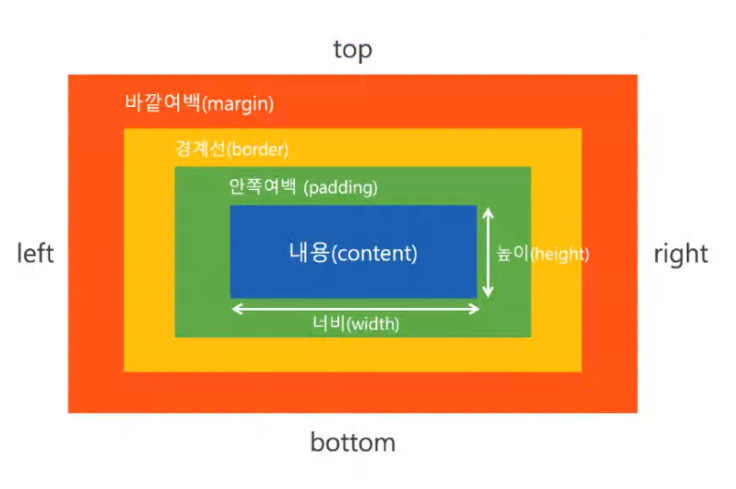
이 그림을 참고하면 오늘 나오는 내용에 이해를 도울 수 있습니다.
너비와 높이
너비와 높이는 요소의 크기를 설정하는 중요한 속성입니다. 이 두 속성을 사용하면 웹 페이지에서 요소들이 차지하는 공간을 정확하게 제어할 수 있습니다.
속성명
Width : 요소의 가로 길이를 설정합니다.(너비)
width 사용방법 = width : 크기;
Height : 요소의 세로 길이를 설정합니다.(높이)
height 사용방법 = height : 크기;
아래 사진은 p태그입니다. 1136 x 21.33이 나타내는 것이 너비와 높이 입니다. 즉, 하늘색은 width와 height의 범위를 보여줍니다. (확인 방법은 웹브라우저에서 f12키를 눌러서 확인 할 수 있습니다)

여백공간 &경계선
여백은 요소 간의 공간을 조정하는 데 중요한 역할을 합니다. 여백을 이해하면 페이지의 레이아웃을 세밀하게 조정할 수 있습니다.
속성명
Margin : 요소와 다른 요소 간의 외부 공간을 설정하는 속성입니다. 주로 요소 간의 간격을 조정할 때 사용됩니다.
margin사용방법1 = margin : 크기지정; (top,right,bottom,left 전부 동일한 값을 넣을 수 있음)
margin사용방법2 = margin : top right bottom left; (크기를 각각 지정할 수 있음)
margin사용방법3 = margin-top : 크기;
= margin-right: 크기 ;
= margin-bottom : 크기 ;
= margin-left : 크기 ;
Padding : 요소의 내용과 경계(border) 사이의 공간을 설정합니다. 즉, 요소의 안쪽 여백을 조정할 때 사용됩니다.
padding사용방법1 = padding : 크기지정;
padding사용방법2 = padding : top right bottom left; (크기를 각각 지정할 수 있음)
padding 사용방법3 = padding -top : 크기;
= padding -right: 크기 ;
= padding -bottom : 크기 ;
= padding -left : 크기 ;
Border : 요소의 테두리를 설정하는 속성입니다. 여백은 아니지만, 요소의 시각적 구분을 돕기 때문에 함께 다룹니다.
border사용방법1 = border : 선크기 선의모양 선의색;
border사용방법2 = border-top : 선크기 선의모양 선의색;
= border-bottom : 선크기 선의모양 선의색;
= border-right : 선크기 선의모양 선의색;
= border-left : 선크기 선의모양 선의색;
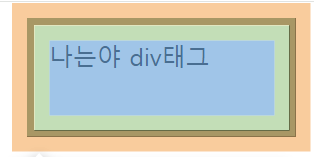
세가지 속성은 div태그를 이용해서 예시를 들어보겠습니다.
값의 단위
css에는 많은 속성들이 존재합니다. 위에서도 잠깐 나왔지만 속성들을 사용하기 위해서는 반드시 그 속성에서 사용할 수 있는 단위도 알아야 합니다. 이 파트에서 css에 있는 모든 값을 단위를 정의하기에는 배우지 않은 속성도 있기 때문에 대표적인 단위 몇개까 알아보겠습니다
| 단위 | 설명 | 주요 사용 예시 |
| px | 화면에서 나타낼 수 있는 가장 작은 단위, 크기 고정에 사용됨 | width: 100px; |
| % | 부모 요소의 크기를 기준으로 비율을 설정. | width: 100px; |
| em | 현재 요소의 폰트 크기를 기준으로 상대적인 크기 | font-size: 2em; (현재 폰트 크기의 2배) |
| rem | 상대적인 크기로 기본값은 최상위 태그인 HTML태그에 16px이다. | font-size: 1.5rem; |
| vw | viewport width은 화면의 너비를 기준으로 상대적인 크기. | width: 50vw; (화면 너비의 50%) |
| vh | viewport height은 화면의 높이를 기준으로 상대적인 크기. | height: 100vh; (화면 높이의 100%) |
| auto | 자동 크기 조정 (주로 margin, width에서 사용) | margin: 0 auto; (가로 방향으로 가운데 정렬) |
이 표로 CSS에서 자주 쓰는 단위들을 깔끔하게 확인할 수 있어요! 필요에 따라 적합한 단위를 사용하면 되겠죠?😊
마무리
오늘 내용 어렵지 않으셨나요? 제가 블로그를 한 편, 두 편 쓰면서 조금 더 쉽고 이해하기 편하게 내용을 전달하고 싶어서 평소에 프론트 이외에도 글 전달력을 높이는 방법도 함께 공부하고 있습니다. 아직 많이 부족하지만 조금씩 퀄리티를 높여 나갈 예정이니, 앞으로도 많은 관심 부탁드립니다.
'혼자 공부해서 개발까지 > CSS' 카테고리의 다른 글
| [혼자 공부해서 개발까지]part9 - 테두리와 그림자 효과 (0) | 2025.02.25 |
|---|---|
| [혼자 공부해서 개발까지]part8 - 색상과 배경 설정 (0) | 2025.02.21 |
| [혼자 공부해서 개발까지]part7 - 글꼴과 텍스트 스타일링 (0) | 2025.02.18 |
| [혼자서 공부해서 개발까지] part5 - 웹 페이지 디자인의 첫걸음,CSS 기초 (0) | 2025.02.11 |


