
| 일 | 월 | 화 | 수 | 목 | 금 | 토 |
|---|---|---|---|---|---|---|
| 1 | 2 | 3 | 4 | 5 | 6 | |
| 7 | 8 | 9 | 10 | 11 | 12 | 13 |
| 14 | 15 | 16 | 17 | 18 | 19 | 20 |
| 21 | 22 | 23 | 24 | 25 | 26 | 27 |
| 28 | 29 | 30 |
- Git
- 프로그래머스
- 코딩
- js
- BFS
- 팀프로젝트
- 해시
- 코딩테스트
- 그래프
- Python
- HTML기초
- 정렬
- html
- frontend
- Mini-React
- 혼자 공부해서 개발까지
- 알고리즘
- DFS
- 정글
- CSS
- c언어
- 알고리즘 기초
- 개발자
- 프론트엔드
- 백준
- 프론트앤드
- 크래프톤 정글
- javascript
- react
- 그리디
- Today
- Total
민혁이의 IT스토리
[혼자 공부해서 개발까지 ] Part1- 웹 개발의 첫걸음, HTML이란? 본문
HTML이란?
HTML은 HyperText Markup Language의 약자입니다.
- HyperText: 다른 문서나 웹 페이지로 연결되는 "텍스트 링크"를 의미합니다. 예를 들어, 링크를 클릭하면 다른 페이지로 이동하는 기능을 가리킵니다.
- Markup: 마크업은 문서 내의 구조나 내용을 정의하는 방법을 의미합니다. 즉, HTML 태그를 사용하여 웹 페이지의 구조를 정의하는 방식입니다.
- Language: 웹 페이지를 만들 때 사용하는 규칙과 문법을 가지고 있는 프로그래밍 언어의 한 종류입니다.
위에 내용을 정리하면 HTML은 웹페이지를 만들기 위해 필요한 요소들을 태그로 정의하여 사용하는 언어라고 생각하면 됩니다😊
태그 설명
목차
- 기본 태그란?
- 문단과 텍스트 태그
1. p태그
2. span 태그
3. h1 ~ h6태그 - 이미지 삽입과 하이퍼링크 생성
1. a태그
2. img태그 - 마무리
1-1 기본 태그
HTML의 기본 태그는 웹 페이지를 구성하는 데 필요한 필수적인 구조와 요소들을 포함하는 태그들입니다. 그중에서 필수로 세팅되는 기본 태그들을 소개하도록 하겠습니다.
- <html>: 모든 HTML 페이지의 최상위 태그이다.
- <head>: 문서의 메타데이터가 포함된 부분으로 문서의 스타일, 제목, 문자셋
- <title>: 이 태그는 head 태그 안에 들어가는 태그로, 페이지의 제목을 설정하며, 브라우저 탭에 표시됨.
- <meta>: 문서의 메타 정보를 설정하는 태그입니다. 주로 문자 인코딩(사람의 언어를 컴퓨터 언어로 바꾸는 작업), 작성자 정보 등을 정의할 때 사용됩니다.
- <body>: 웹 페이지의 본문을 포함하는 태그, 사용자에게 보여지는 실제 내용.
예시 코드
<!DOCTYPE html>
<html lang="en">
<head>
    <meta charset="UTF-8">
    <meta name="viewport" content="width=device-width, initial-scale=1.0">
    <title>Document</title>
</head>
<body>

</body>
</html>
웹페이지에는 아래와 같이 보여집니다.(body태그 안에 작성된 코드가 없기 때문에 빈 웹페이지가 보여집니다).

1-2 문단과 텍스트 태그
문다과 텍스트는 웹페이지를 만들때 빠지면 안되는 중요한 요소중 하나 입니다. 지금부터 그 요소를 어떻게 웹 페이지를 보여줄 수 있을지 알아볼까요?
- 첫 번째 <p> : p태그는 text 문단 단위로 구분해주는 태그입니다.
예시 코드
<!DOCTYPE html>
<html lang="en">
<head>
    <meta charset="UTF-8">
    <meta name="viewport" content="width=device-width, initial-scale=1.0">
    <title>Document</title>
</head>
<body>
    <p>안녕</p>
    <p>나는 p태그</p>
</body>
</html>
웹페이지에는 아래와 같이 보여집니다.

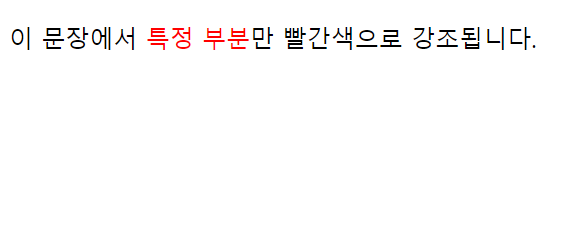
- 두 번째 <span> : 인라인 요소로, 주로 테스트를 강조할 때 사용됩니다.
사용은 아래와 같이 합니다. 여기서 주의:style은 지금 신경 쓰지 않습니다
아래와 같이 보여집니다.
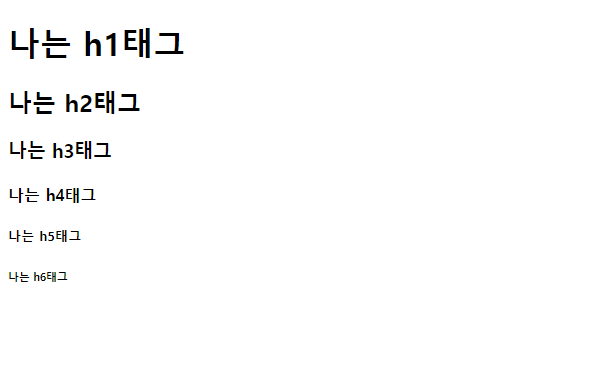
- 세 번째 <h1> ~ <h6> : 제목 태그, 각각 중요한 제목에서 덜 중요한 제목으로 계층을 이루는 태그들 입니다.
폰트 사이지는 아래와 같습니다.
<h1> : 32px
<h2> : 24px
<h3> : 19px
<h4> : 16px
<h5> : 12px
<h6> : 10px
참고로 HTML기본 폰트 사이즈는 16px 입니다😊
예시 코드
<!DOCTYPE html>
<html lang="en">
<head>
    <meta charset="UTF-8">
    <meta name="viewport" content="width=device-width, initial-scale=1.0">
    <title>Document</title>
</head>
<body>
    <h1>나는 h1태그</h1>
    <h2>나는 h2태그</h2>
    <h3>나는 h3태그</h3>
    <h4>나는 h4태그</h4>
    <h5>나는 h5태그</h5>
    <h6>나는 h6태그</h6>
</body>
</html>
웹페이지 실행화면
1-3 이미지 삽입과 하이퍼링크 생성
여러 웹사이트를 구경하다 보면 특정 텍스트나 이미지를 클릭했을 때 다른 화면으로 이동하는 경험 한 번쯤 있을 것이라고 생각 됩니다. 지금부터 이미지를 넣는 방법과 하이퍼 링크를 생성하는 방법을 배우도록 하겠습니다.
<img> 태그 : 이미지를 삽입하는 태그로 src 속성을 통해 이미지 위치를 지정할 수 있습니다.
<img> 에는 src="이미지의 경로" 와 alt="이미지의 이름"을 설정할 수 있습니다.
예시 코드
<!DOCTYPE html>
<html lang="en">
<head>
    <meta charset="UTF-8">
    <meta name="viewport" content="width=device-width, initial-scale=1.0">
    <title>Document</title>
</head>
<body>
<img src="./image.png" alt="고양이">
<img src="./image222.png" alt="고양이">
</body>
</html>
웹사이트 실행화면
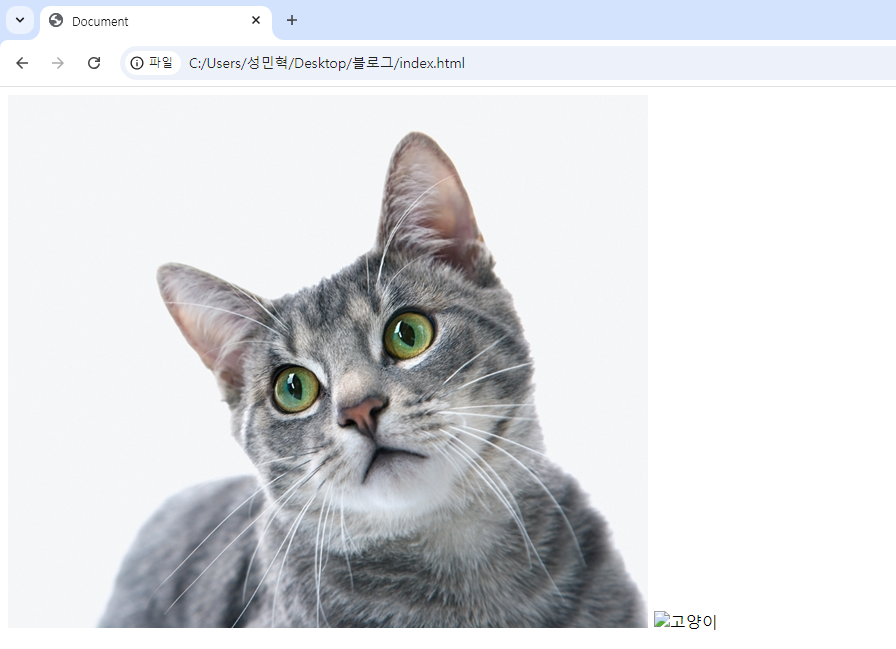
경로가 틀리면 alt에 썼던 글이 대신해서 이미지를 알려줍니다.
<a>태그 : 하이퍼링크를 생성하는 태그로 다른 페이지나 URL로 연결이 가능한 태그 입니다.
<a>태그 주요 속성
- href : 파일 경로를 지정합니다..
- target : 링크를 클릭했을 때 새 창이나 같은 창에서 열릴지 여부를 결정합니다.
target 종류
_blank: 링크를 새로운 탭이나 새 창에서 엽니다.
_self: 현재 창이나 탭에서 열립니다. (기본값)
_parent: 부모 프레임에서 링크를 엽니다.
_top: 전체 창에서 링크를 엽니다.
사용 방법은 간단합니다. a태그 안에 테스트나 이미지를 넣어주면 끝입니다.
예시 코드
<!DOCTYPE html>
<html lang="en">
<head>
    <meta charset="UTF-8">
    <meta name="viewport" content="width=device-width, initial-scale=1.0">
    <title>Document</title>
</head>
<body>
    <p><a href="https://www.naver.com/">네이버로 이동</a></p>
    <p><a href="https://www.google.co.kr/">구글로 이동</a></p>
</body>
</html>
실행결과
이제 내가 원하는 사이트에 쉽게 이동하게 만들 수 있겠죠?
마무리
HTMl에는 오늘 설명한 태그 이외에도 더 많은 코드가 있습니다. 하나의 part에 다 끝내기에는 너무 많은 양이라 두개로 나누어서 설명하려 합니다. 더 많은 태그가 궁금하시면 다음 part를 참고해주세요!! 이상으로
[혼자 공부해서 개발까지] part-1을 끝내도록 하겠습니다. 감사합니다😁
'혼자 공부해서 개발까지 > HTML' 카테고리의 다른 글
| [혼자 공부해서 개발까지 ] Part4 - Layout과 구조태그 개념 이해하기 (4) | 2025.02.08 |
|---|---|
| [혼자 공부해서 개발까지] part3 - HTML 입력과 버튼 태그의 기초 (4) | 2025.02.01 |
| [혼자 공부해서 개발까지]part2 - 웹을 이루는 작은 조각, HTML 태그 (1) | 2025.01.25 |


